ROWF - Carpuride Logo Generator (Windows-App)
ROWF - Carpuride Logo Generator (Windows-App)
Verfügbarkeit für Abholungen konnte nicht geladen werden
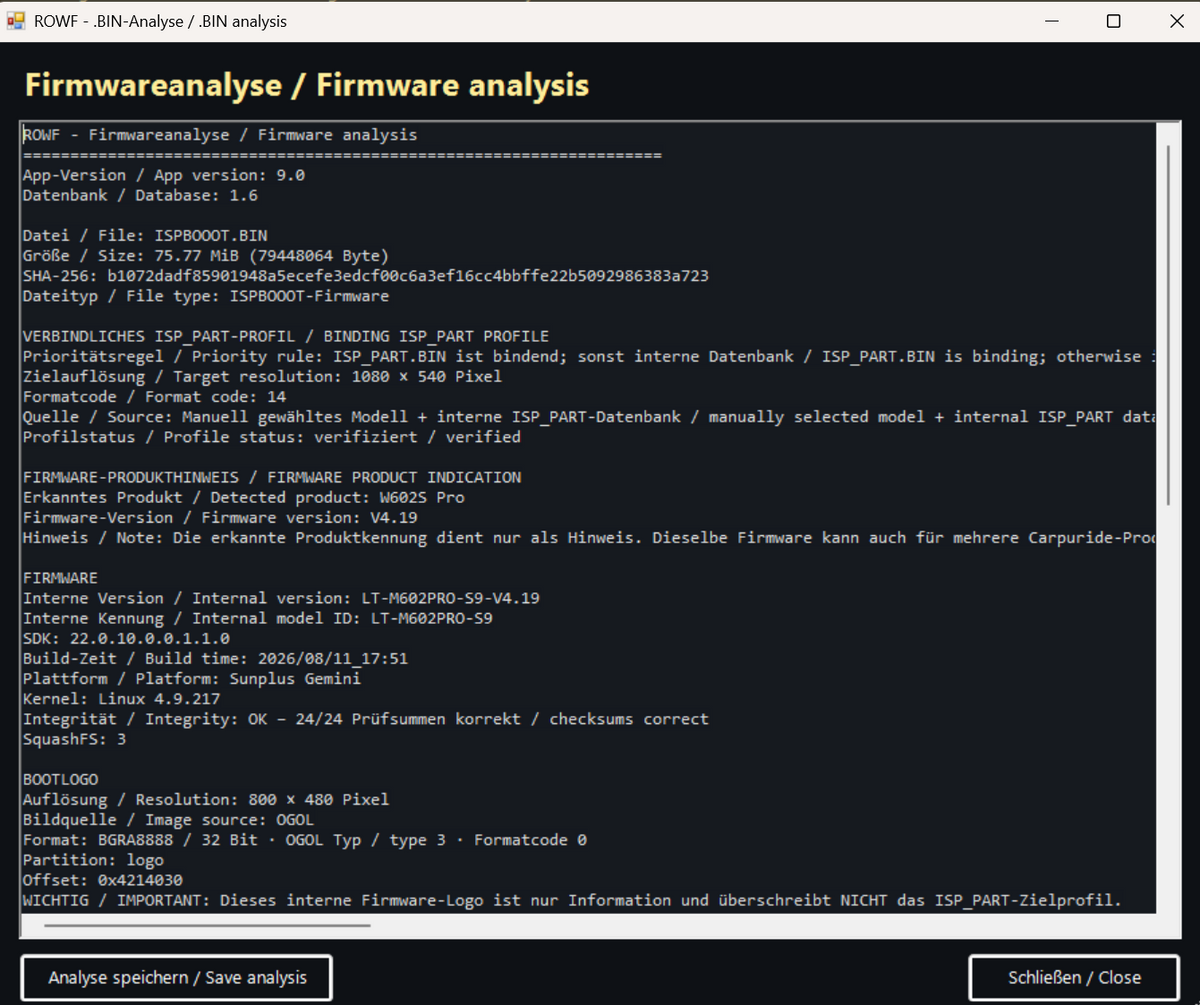
Mit dem ROWF Carpuride Logo Creator (es handelt sich um eine lokale Windows-Anwendung) kannst Du aus Deinem eigenen Bild oder Logo ein passendes Start-Logo und Dashboard-Logo (nur bei der BS-Serie) für verschiedene Carpuride-Motorradmodelle erstellen. Die Anwendung prüft, ob Dein Bild für das ausgewählte Modell kompatibel ist und erzeugt daraus die entsprechende Datei für Dein Carpuride-Modell. Darüber hinaus kann Du die Firmwaredateien prüfen und die hinterlegten Logos anzeigen lassen.
Die Anleitung findet ihr auf meinem Youtube-Kanal
https://youtu.be/cTLR61k9_Vw
Unterstützt werden verschiedene Modelle der Carpuride 502-, 602- und 702-Serie. Für mehrere Geräte wurden Auflösung, Dateiaufbau und Pixelformat anhand originaler Firmware-Dateien (isp_part.bin und isbooot.bin)geprüft und im Generator hinterlegt. Bei noch nicht verifizierten Modellen weist Dich die Anwendung deutlich auf den experimentellen Status hin.
Die Windows-Anwendung startest Du in dem Du die Datei (nach Entdecken der ZIP-Datei) START_ROWF_Carpuride_Logo_Creator.bat durch einen Doppelklick öffnest - alle Daten werden lokal verarbeitet, d. h. es benötigt keine Internet-Anbindung!
So installierst Du Dein neues Bootlogo
So installierst Du Dein neues Bootlogo
- Erstelle mit dem Logo-Generator Deine neue
isp_part.bin. - Formatiere eine SD-/TF-Karte mit FAT32. Verwende eine Karte mit maximal 32 GB Speicherkapazität.
- Kopiere die generierte
isp_part.binin das Hauptverzeichnis der SD-Karte – nicht in einen Unterordner. - Entferne am Carpuride-Gerät die Abdeckung des SD-Kartenschachts. Dazu werden bei den entsprechenden Modellen die beiden Schrauben an der linken Seite des Monitors entfernt.
- Starte zunächst das Carpuride-Gerät.
- Stecke anschließend die SD-Karte in der richtigen Ausrichtung vollständig in den Kartenschacht.
- Wird die Datei erkannt, erscheint auf dem Carpuride ein Hinweis, dass die vorhandene
isp_part.binüberschrieben wird. Bestätige den Vorgang und warte, bis er vollständig abgeschlossen ist. - Entferne während des Schreibvorgangs weder die SD-Karte noch die Stromversorgung.
- Starte das Carpuride nach Abschluss des Vorgangs neu. Beim nächsten Start sollte bereits Dein individuelles Bootlogo erscheinen.
Wichtig: Je nach Carpuride-Modell und Firmware-Version kann sich der Ablauf unterscheiden. Verwende niemals eine isp_part.bin, die für ein anderes Modell oder einen unbekannten Firmwarestand vorgesehen ist.
⚠️ Haftungs- und Sicherheitshinweis
Die Anwendung und die damit erzeugten Dateien wurden auf verschiedenen Carpuride-Geräten sorgfältig getestet. Aufgrund unterschiedlicher Hardware-, Firmware- und Softwarestände kann trotzdem keine Garantie für die Kompatibilität und keine Verantwortung für Schäden, Fehlfunktionen, Datenverlust oder eine fehlerhafte Konvertierung bzw. Installation übernommen werden. Die Verwendung erfolgt auf eigenes Risiko.
Wenn Du Dir bei Deinem Carpuride-Modell, Deiner Firmware oder der erzeugten Datei nicht sicher bist, installiere die Datei nicht. Wende Dich in diesem Fall zur Erstellung eines für Dein Gerät passenden Bootlogos direkt an support@carpuride.com.
Und wenn es Dir gefällt, dann bitte ich Dich um ein kleines Trinkgeld.
Vielen Dank.
⸻
Besuche uns auch auf dem Youtube-Reisekanal "Ride on with friends - Join the Journey".
Viel Spaß Dein Jürgen
Share